Insta360 AI Director: Die Kamera schneidet dein Video, während sie lädt
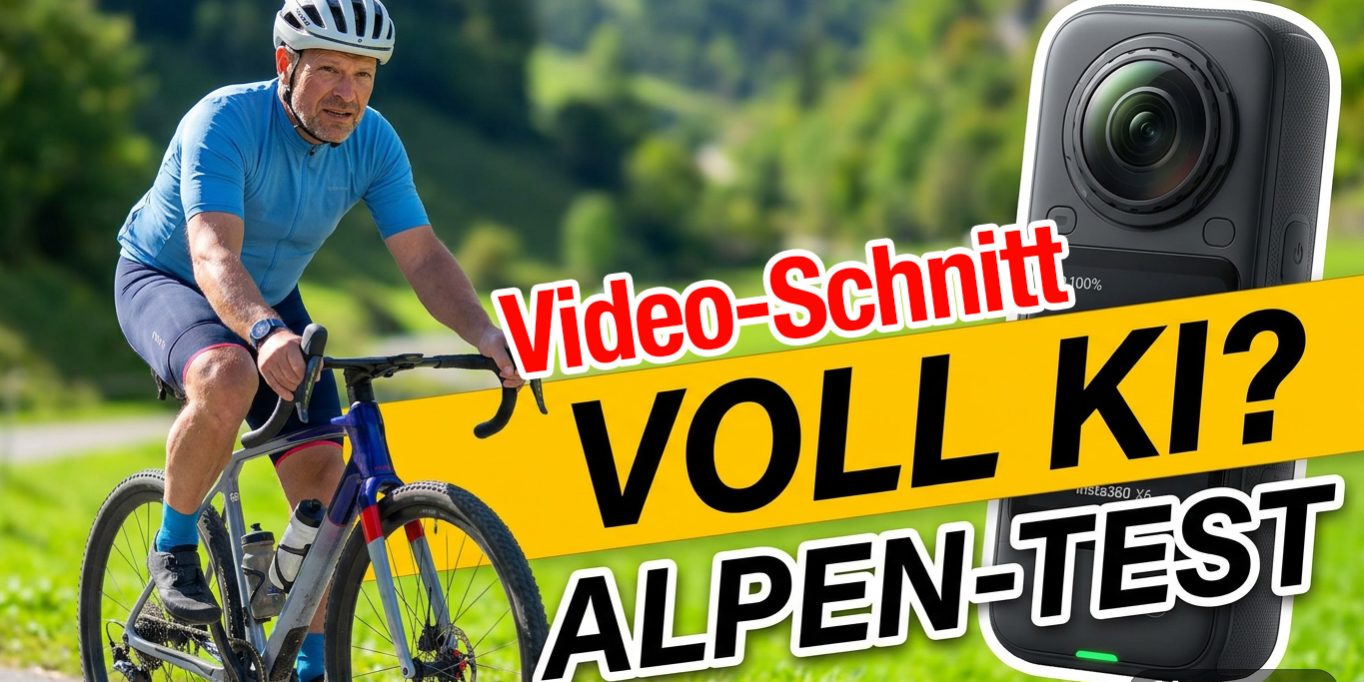
Bei 360°-Kameras liegt das eigentliche Problem nicht bei der Aufnahme, sondern danach: Stunden an Rohmaterial, und keine Zeit oder Lust, alles zu sichten, zu reframen und zu schneiden. Genau da setzt der Insta360 AI Director an. Du filmst ganz normal, schaltest die Kamera aus, hängst sie ans Ladegerät – und am Ende wartet in der Insta360-App ein fertig geschnittener Clip. Bei meiner 175-km-Tour über den Brenner mit der Insta360 X6 habe ich das ausprobiert. Hier erkläre ich dir, wie es funktioniert, was du beachten musst und wo die Grenzen sind.
Hinweis: Dieser Beitrag ist Werbung. Die Insta360 X6 wurde mir von Insta360 für den Test zur Verfügung gestellt, ich bin seit vielen Jahren Insta360-Partner. Der Beitrag enthält Affiliate-Links. Wenn du über diese Links kaufst, erhalte ich eine kleine Provision – für dich entstehen keine Mehrkosten.
Das Video zum AI Director
Den kompletten AI-Director-Film der 175-km-Tour findest du hier:
Was ist der Insta360 AI Director?
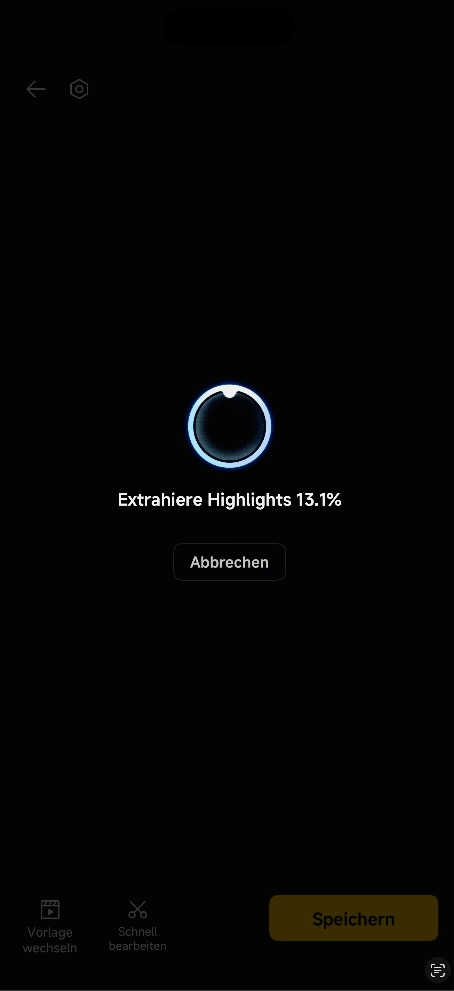
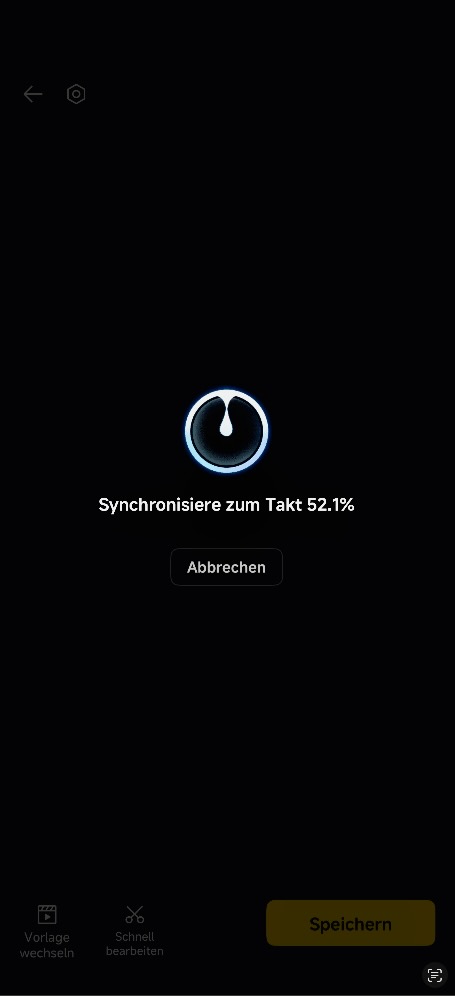
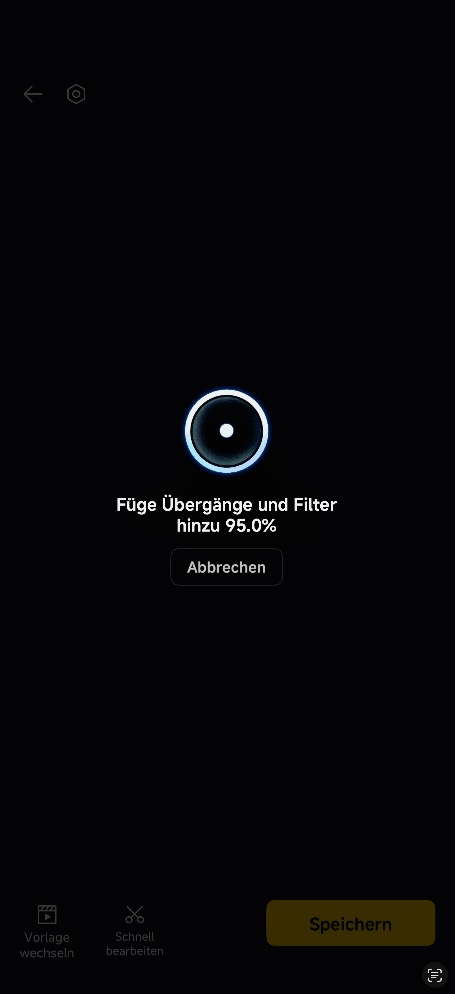
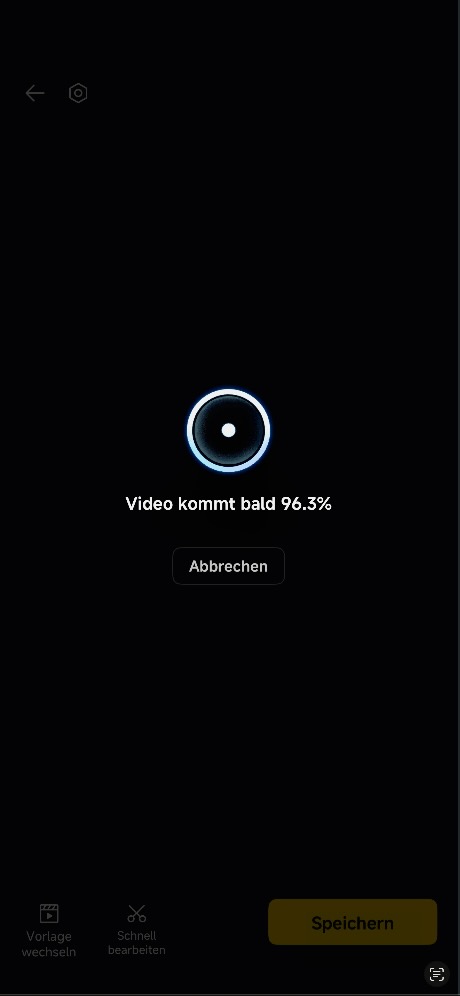
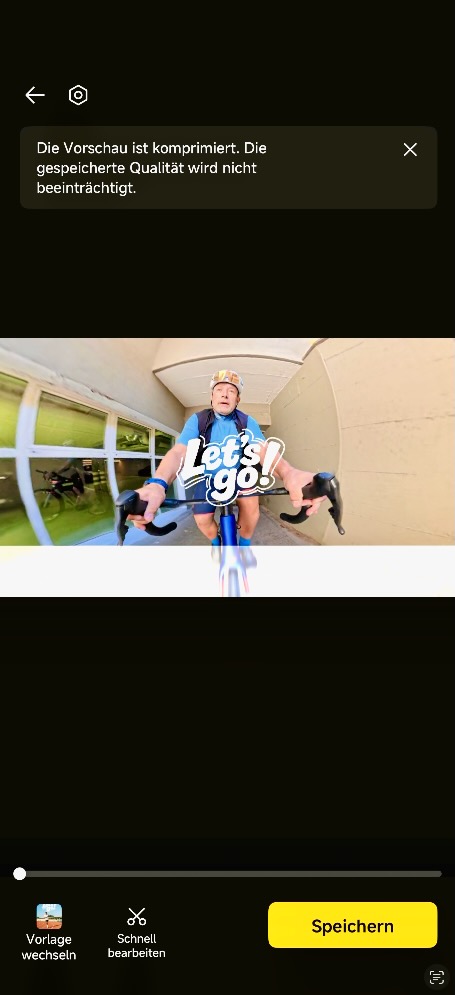
Der AI Director ist eine KI-Funktion direkt in der Kamera. Laut Insta360 erkennt sie in deinen Videos automatisch die Highlights und schneidet daraus einen Clip – und zwar, während die Kamera ausgeschaltet ist und lädt. Du öffnest danach die Insta360-App und findest dein fertiges Video unter „Album“ → „AI Director“. Er ersetzt den früheren „AI Highlight Assistant“, dessen Auswahl-Logik und App-Bearbeitung Insta360 nach eigenen Angaben komplett überarbeitet hat.
Im Hintergrund arbeitet Insta360 PanoMind, ein selbst entwickeltes KI-Modell für 360°-Material. Insta360 gibt an, es mit mehr als 10.000 Stunden dynamischem Video trainiert zu haben, mehr als 30 Szenarien soll es erkennen. Das ist Herstellerangabe – wie gut es bei deinem Material funktioniert, siehst du erst im Ergebnis.
Der AI Director ist kostenlos und fest in der Kamera eingebaut. Die Analyse läuft laut Insta360 offline auf der Kamera beziehungsweise in der App auf deinem Handy, nicht in der Cloud. Dein Originalmaterial, Ton und biometrische Daten wie Gesichter sollen nicht hochgeladen werden.
So schaltest du den AI Director ein
- Insta360-App aktualisieren: Version 2.31.2 oder neuer ist Voraussetzung.
- AI Director aktivieren: Auf dem Kamera-Display von oben nach unten wischen (Schnellmenü), AI Director antippen und einschalten. Bei der X6 ist er laut Insta360 ab Werk bereits aktiv.
- Modus wählen: „Efficiency Mode“ analysiert schon während der Aufnahme und beim Laden, ist schneller fertig, kostet aber Akku. „Battery Life Optimized“ analysiert nur beim Laden der ausgeschalteten Kamera, ohne zusätzlichen Stromverbrauch.
- Normal filmen: Jeder Clip sollte länger als 1 Minute sein.
- Kamera ausschalten und laden: Dann startet die Analyse und der Schnitt automatisch.
- Ergebnis ansehen: Kamera mit der App verbinden, unten „Album“, dann „AI Director“.
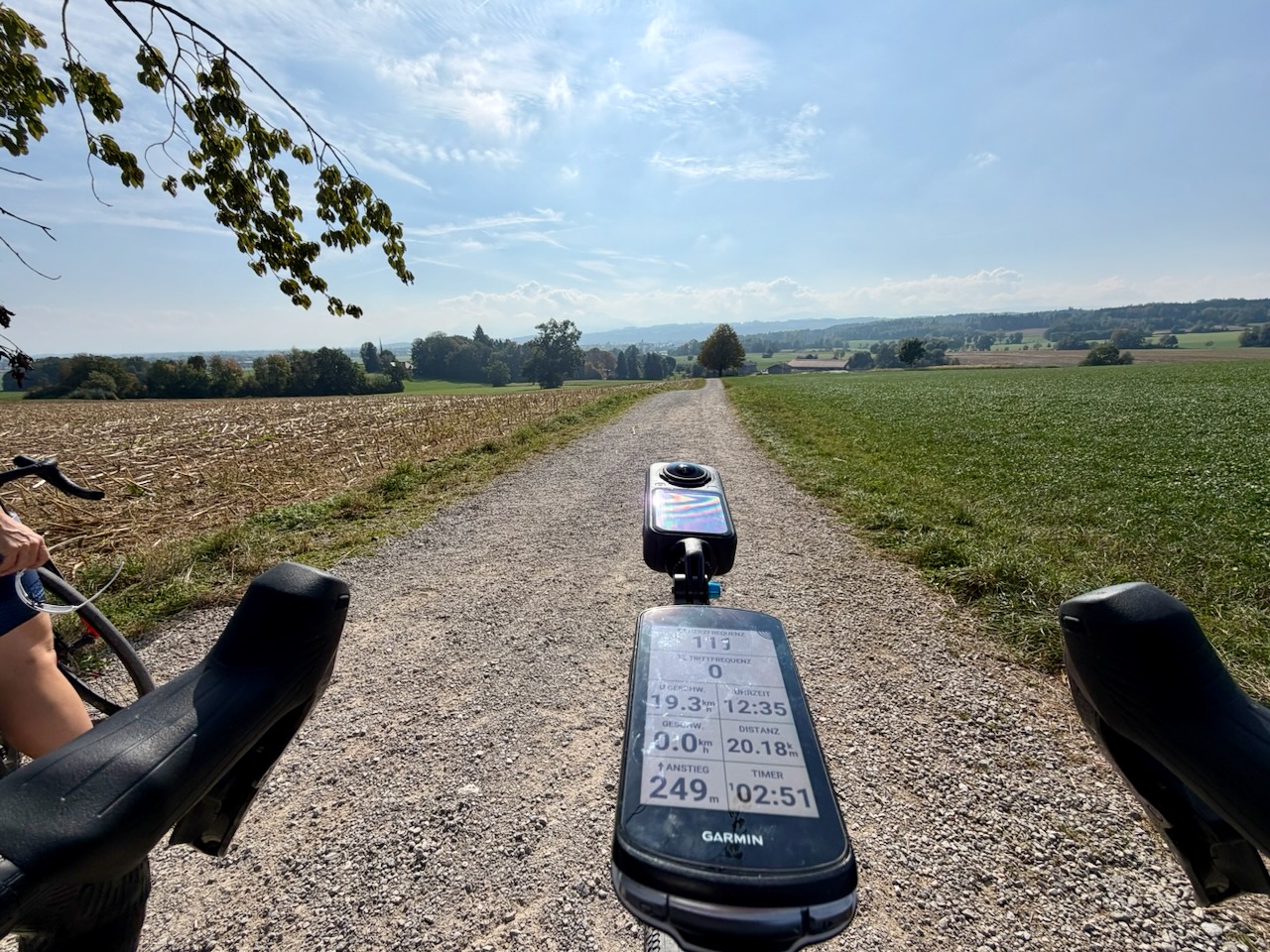
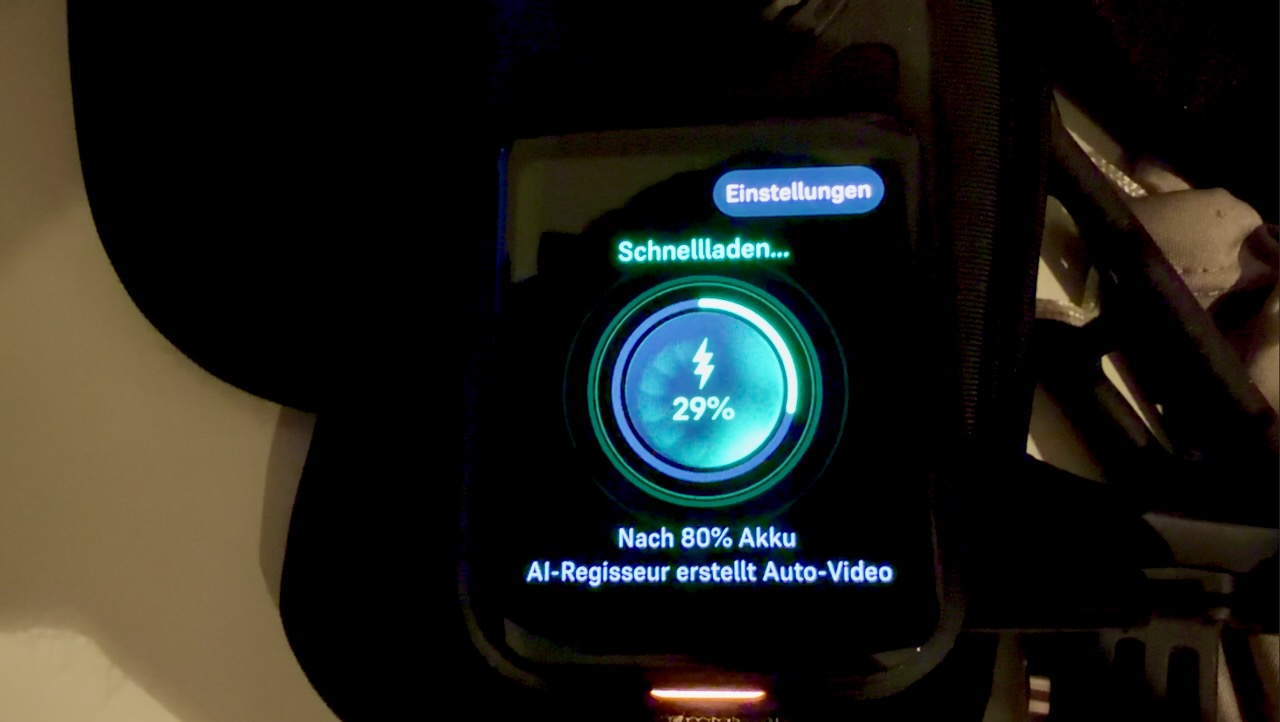
Beim Laden zeigt die X6 auf dem Display den Hinweis „Nach 80 % Akku: AI-Regisseur erstellt Auto-Video“. Die Kamera legt also offenbar erst los, wenn der Akku etwa 80 % erreicht hat – das passt zu Insta360s Aussage, dass die Analyse ab über 80 % Ladestand starten kann. Das Handbuch nennt diese Schwelle nicht ausdrücklich, für den AI Director gilt deshalb: Lass die Kamera ordentlich laden, bevor du sie abziehst.
Wenn du dein Video direkt nach der Tour willst: Lass die Kamera nach dem Ausschalten am Strom, bis die Analyse durch ist. Wird die Verbindung unterbrochen, macht sie später dort weiter, wo sie aufgehört hat – schneller bist du aber, wenn du sie dranlässt.
Welche Aufnahmemodi unterstützt der AI Director?
Laut Insta360-Handbuch (X6) werden folgende Modi analysiert:
| Objektiv | Modus | Unterstützte Auflösung |
|---|---|---|
| 360° | Video | 8K50, 6K60, 4K100 und darunter |
| 360° | PureVideo | 8K30, 6K30, 4K30 und darunter |
| 360° | TimeShift | 8K30 und darunter |
| 360° | Timelapse | 8K50, 8K30 und darunter |
| Flat | Video | 5K60 (nicht auf Android), 4K100, 2,7K120 und darunter |
| Flat | PureVideo | 4K60, 2,7K60 und darunter |
| Flat | Gimbal Mode 2.0 | Flat 4K und darunter, 360° 8K30 / 6K30 und darunter |
Fotos werden nicht analysiert, ebenso wenig I-Log-Videos. Insta360 empfiehlt „Standard Color“ oder „Dolby Vision“. Und es werden nur Aufnahmen der letzten 30 Tage berücksichtigt. Das Flat-Video entsteht standardmäßig im Format 16:9.
Siehst du das AI-Director-Symbol ausgegraut? Dann unterstützt der aktuelle Aufnahmemodus die Funktion nicht – wechsle auf einen Modus aus der Tabelle.
Meine Erfahrung: AI Director auf der 175-km-Tour
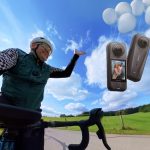
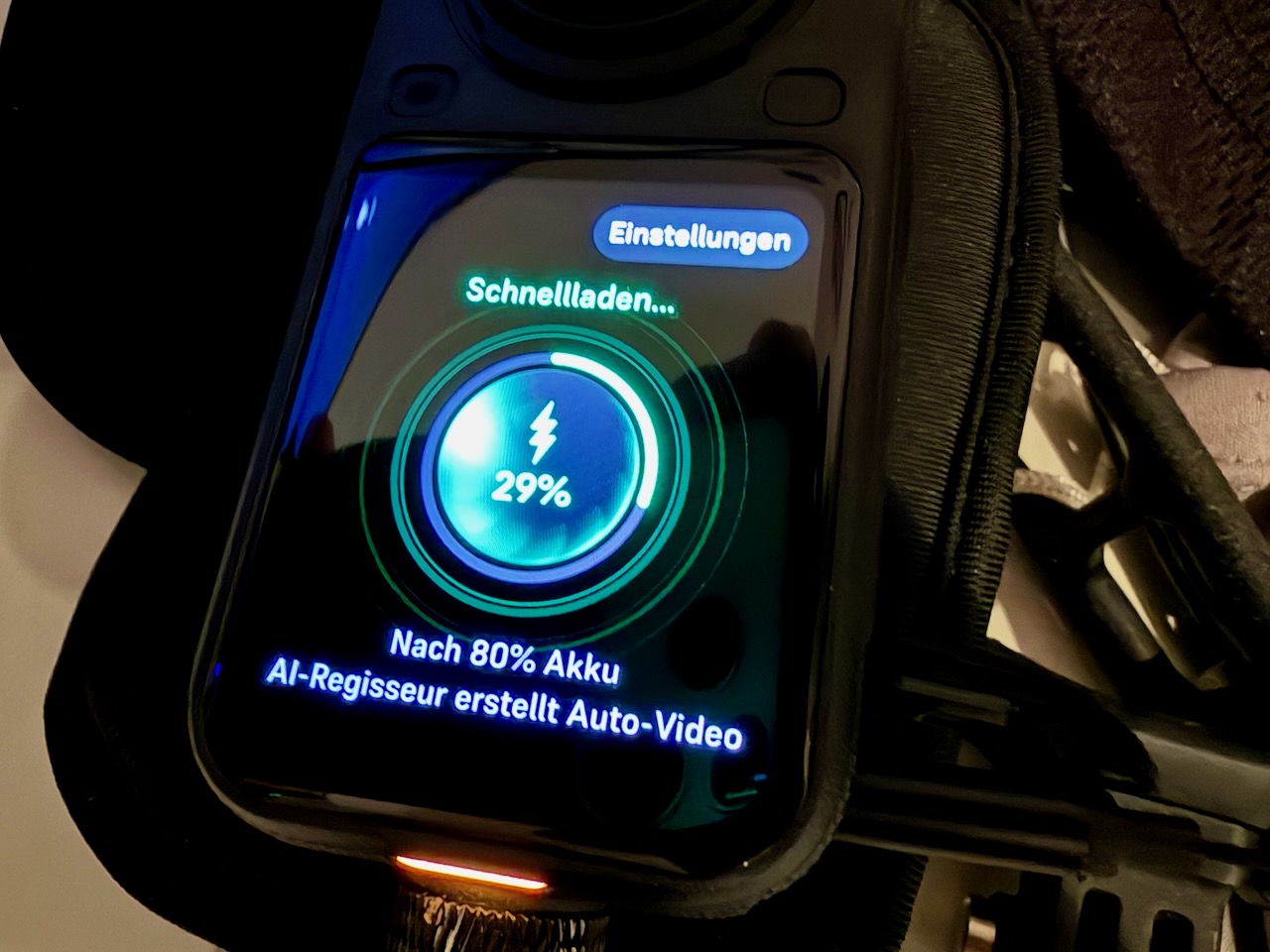
Ich bin die Strecke von Sterzing über den Brenner bis nach Rosenheim mit nur einer Kamera gefahren, der Insta360 X6. Genau so ein Tag ist das Szenario, für das der AI Director gedacht ist: viele Stunden Material, kaum Zeit zum Sichten. Das Ergebnis siehst du im Video oben.
Mein Urteil: besser als gar nichts. Ein schnelles Video, das ich der Familie zeigen kann oder als Short nutzen kann – dafür reicht es. Die Story fehlt natürlich, die kann eine KI nicht kennen. Aber sie erkennt die Perspektive erstaunlich gut: Aus dem 360°-Bild muss sie ja erst ein sinnvolles Motiv und einen sinnvollen Ausschnitt finden, und das funktioniert schon ganz ordentlich.
Ich habe bisher nur das Standardergebnis genutzt. Die verschiedenen Templates probiere ich als Nächstes aus. Mein Workflow: Kamera nach der Tour ans Ladegerät, über Nacht oder während des Ladens analysieren lassen, danach in der App ansehen, was entstanden ist – als schnelles Ergebnis und als Inspiration, was ich später daraus machen kann. Ein netter Nebeneffekt: Die App zeigt dir Videos wieder an, die du längst vergessen hattest („Ach, das Material hab ich ja auch noch“).
Meine Einordnung: Der AI Director ersetzt keinen bewussten Schnitt, wenn du eine Geschichte erzählen willst. Aber er nimmt dir den schlimmsten Teil ab – den Berg an Material. Ein fertiger Rohschnitt, den du in der App noch anpassen oder teilen kannst, ist schneller da als jeder manuelle Anfang.
Die häufigsten Stolperfallen
- Auto Delete in der Cloud: Der AI Director braucht das Originalmaterial auf der Kamera. Schaltest du bei Cloud-Backup „Auto Delete“ ein, wird es nach dem Hochladen gelöscht – und der AI Director hat nichts mehr zu analysieren. Wer ihn nutzt, sollte Auto Delete ausschalten.
- Cloud-Backup hat Vorrang: Ist die Kamera am Strom und im WLAN, lädt sie laut Insta360 zuerst in die Cloud hoch, danach läuft der AI Director.
- Zu kurze Clips: Clips unter 1 Minute werden laut Insta360 nicht berücksichtigt.
- Kamera nicht ausgeschaltet: Die Analyse startet laut Handbuch beim Laden der ausgeschalteten Kamera.
- Speicherplatz: Laut Insta360 belegt der AI Director kaum Speicher auf Kamera oder SD-Karte. Das fertige Video entsteht beim Export in der App und liegt nur im App-Cache.
Hat auch die X5 den AI Director?
Ja, per Update – ich habe den AI Director inzwischen auch auf der X5. Bei mir kam er mit dem Firmware-Update v1.13.21 auf die X5 (Stand heute die neueste Version), dazu nutze ich die Insta360-App in Version 2.34.5. Wichtig, falls du auf dem Handbuch aufbaust: Im offiziellen X6-Handbuch stand der AI Director für die X5 noch als „in Entwicklung“. Prüf deshalb in der Insta360-App, ob für deine X5 ein Firmware-Update bereitsteht.
Die X4 Air, X4, X3, X2 und ONE X unterstützen den AI Director laut Insta360 nicht.
Wer die X5 hat, muss also nicht wegen dieser Funktion auf die X6 wechseln. Die X6 bleibt vorne bei Sensor, Akku, Display und 8K50 – wie ich das in meinem Insta360 X6 Test zeige.
Zero Editing: Was es neben dem AI Director gibt
Insta360 verkauft den AI Director als Teil seines „Zero Editing“-Konzepts. Dazu gehören laut Hersteller:
- Auto Edit 2.0: Du wählst die Clips aus, die KI übernimmt Reframing, Kamerabewegungen, Schnitte, Übergänge und Musik.
- FlashCut: Vorlagen für schnelle Social-Media-Edits.
- Insta360+ Cloud mit Moments Pro: Automatische Backups und KI-Schnitt nach Person, Stimmung, Stil oder Zeitraum. Dabei kommen laut Insta360 zusätzlich Google Gemini und AWS zum Einsatz.
Vorsicht bei der Bearbeitung per Texteingabe („Natural Language Editing“): Insta360 kündigt sie für spätere Updates an. Sie gehört nicht zu dem, was die X6 zum Start kann.
Für wen lohnt sich der AI Director?
- Lohnt sich: Du filmst lange Touren und bearbeitest sie danach nie. Du willst schnell etwas Teilbares. Du willst einen Rohschnitt als Startpunkt.
- Weniger sinnvoll: Du schneidest ohnehin jedes Video nach eigenem Konzept, du filmst überwiegend in I-Log oder du nutzt Cloud-Backup mit Auto Delete.
Mein Rat: Schalt ihn bei der nächsten Tour einfach ein und schau dir das Ergebnis an. Er kostet nichts und läuft im Hintergrund.
Mein Fazit zum AI Director
Der AI Director löst das größte Alltagsproblem von 360°-Kameras: das viele Material, das nie fertig wird. Er ist kostenlos, läuft offline und braucht nur eine Bedingung – Kamera ausschalten und laden. Er ist kein Ersatz für einen eigenen Schnitt, aber ein sehr guter Startpunkt. Und wenn du eine X5 hast, kannst du ihn inzwischen ebenfalls nutzen.
Passend dazu:
Links zum Insta360-Shop sind Affiliate-Links. Wenn du darüber kaufst, erhalte ich eine kleine Provision – für dich entstehen keine Mehrkosten. Dieser Beitrag ist Werbung. Preise und Aktionen können sich ändern.
Hinweis: Dieser Beitrag wurde mit Unterstützung von KI erstellt und von mir geprüft und überarbeitet.